NxProxy et filtrage à distance
NxFilter fournit un logiciel client de filtrage à distance appelé NxProxy.
Une fois que vous l'avez installé sur le système d'un utilisateur, vous pouvez filtrer et surveiller l'activité Internet
provenant de ce système, quel que soit l'emplacement de l'utilisateur.
Installez NxProxy sous Windows
Lorsque vous lancez son programme d’installation Windows, vous verrez son programme de configuration (C:/Program Files (x86)/nxproxy/setup.exe) s’exécuter.
Il y a Server Address et Login Token paramètres que vous devez configurer avec vos propres valeurs.

Après avoir modifié les valeurs de configuration, testez votre installation, puis démarrez-la. Vous pouvez vérifier si elle fonctionne
en consultant Logging > Agent Signal l'interface graphique de NxFilter. Des signaux provenant de NxProxy s'afficheront.
Désinstaller NxProxy sous Windows
Pour empêcher toute désinstallation par l'utilisateur, NxProxy n'affiche pas son programme de désinstallation dans Add/Remove programs
le Panneau de configuration de Windows. Lorsque vous désinstallez NxProxy, vous devez le faire manuellement en suivant les étapes suivantes.
1. Run C:/Program Files (x86)/nxproxy/bin/unstsvc.bat
2. Delete C:/Program Files (x86)/nxproxy folder
Installation silencieuse sous Windows
Pour ceux d’entre vous qui souhaitent installer NxProxy sur plusieurs PC à l’aide d’un déploiement GPO ou PDQ, nous proposons des options d’installation silencieuse.
Pour l'installation silencieuse,
/silent : Runs the installer in silent mode (The progress window will be displayed).
/verysilent : Very silent mode. No windows will be displayed.
Vous pouvez spécifier l'adresse du serveur et le jeton de connexion,
/server=192.168.0.100
/token=GKSYEJYG
Voici la forme définitive de la commande.
nxproxy-1.0.2-win.exe /verysilent /server=192.168.0.100 /token=GKSYEJYG
Installation et désinstallation de NxProxy sur macOS
Nous proposons un package macOS pour NxProxy. Vous pouvez le télécharger depuis notre page d'accueil et l'installer de la même manière que la version Windows.
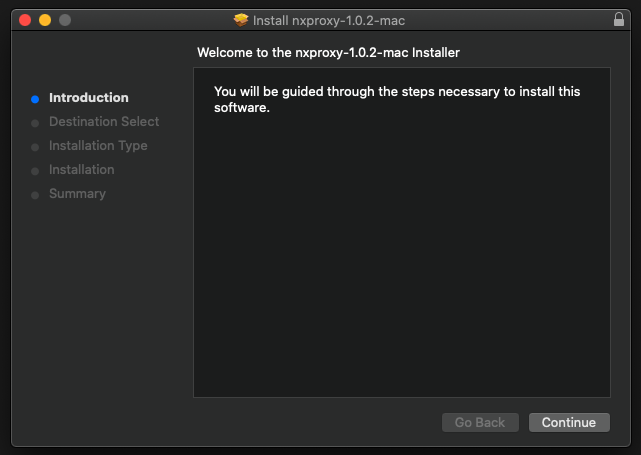
NxProxy sera installé dans /Library/nxproxy. Pour lancer l’interface graphique de configuration, exécutez la commande suivante :
/Library/nxproxy/setup-mac.sh
Pour le désinstaller,
/Library/nxproxy/uninstall-mac.sh
Signaux de NxProxy
Nous avons défini plusieurs signaux qui vous permettent de savoir ce qui se passe sur le système d'un utilisateur.
NxProxy envoie ces signaux.
- START : Lorsque NxProxy démarre, il envoie un signal START à NxFilter
- STOP : Lorsque NxProxy s'arrête, il envoie un signal STOP à NxFilter
- PING : NxProxy envoie un signal PING à NxFilter toutes les 5 minutes
Vous pouvez consulter ces signaux sur Logging > Agent Signal l'interface graphique de NxFilter.
Mesure de sécurité pour NxProxy
Lorsque NxProxy ne parvient pas à se connecter à son serveur, il contourne temporairement le filtrage
jusqu’à ce que la connexion soit rétablie. En effet, vos utilisateurs doivent pouvoir continuer à utiliser Internet quoi qu’il arrive. Si vous
utilisez une configuration en cluster, vous pouvez utiliser plusieurs adresses de serveur à des fins de redondance.
Contournement du domaine local
Lorsque vous exécutez NxProxy sur votre réseau local, vous pouvez avoir besoin de contourner votre domaine local pour accéder à votre serveur DNS local.
Cela est particulièrement nécessaire lorsque vous exécutez NxProxy dans un environnement Active Directory. NxProxy est censé détecter
automatiquement le DNS local et le domaine AD, puis contourner le domaine AD pour s'adresser au serveur DNS local. Cependant, ce processus automatique
ne fonctionne pas dans certains environnements. Dans ce cas, vous pouvez configurer ces paramètres manuellement sous Policy > NxProxy.
Utilisateur de jeton et utilisateur réel
NxProxy utilise un jeton de connexion pour s’associer aux utilisateurs de NxFilter. Dans la vue du journal NxFilter,
il apparaît sous la forme du nom d’utilisateur associé à ce jeton. Lors de l’installation de plusieurs instances de NxProxy sur les systèmes des utilisateurs,
la création d’utilisateurs individuels pour chaque installation de NxProxy est simple et facile à gérer.
Cependant, lorsque l'on a affaire à un grand nombre d'utilisateurs, la création de centaines d'utilisateurs pour des centaines d'installations de NxProxy
devient peu pratique. Dans ce cas, vous pouvez utiliser le même jeton de connexion pour plusieurs instances de NxProxy.
Cela peut toutefois prêter à confusion, car plusieurs utilisateurs apparaîtront sous le même nom d'utilisateur.
Pour remédier à cela, NxProxy détecte le nom d’utilisateur Windows actuel et l’envoie à NxFilter. NxFilter
affiche alors cette information au format « nom_du_jeton_nom_réel », ce qui facilite la distinction entre les différents utilisateurs.
Une exception à ce comportement se produit lorsque NxFilter trouve un nom d’utilisateur correspondant au nom d’utilisateur Windows
envoyé par NxProxy. Dans ce cas, NxFilter suppose que vous avez créé un utilisateur spécifiquement pour l’utilisateur Windows
exécutant NxProxy et utilise à la place le nom d’utilisateur correspondant.
Par exemple, si vous disposez d’un utilisateur nommé « nxproxy » sur NxFilter et que vous exécutez NxProxy sur un système où l’utilisateur Windows actuel est « johndoe »,
la vue du journal affichera « nxproxy_johndoe ». En revanche, si vous créez un utilisateur nommé « johndoe » sur NxFilter,
l’instance de NxProxy s’exécutant sous « johndoe » apparaîtra simplement sous le nom « johndoe ».