NxProxy y filtrado remoto
NxFilter ofrece un software cliente de filtrado remoto denominado NxProxy.
Una vez instalado en el sistema de un usuario, permite filtrar y supervisar la actividad de Internet
desde dicho sistema, independientemente de la ubicación del usuario.
Instala NxProxy en Windows
Al ejecutar su instalador de Windows, verás que el programa de instalación (C:/Program Files (x86)/nxproxy/setup.exe) se está ejecutando.
Hay Server Address y Login Token parámetros que debes configurar con tus propios valores.

Después de modificar los valores de configuración, comprueba tu configuración y, a continuación, iníciala. Puedes comprobar si funciona
consultando Logging > Agent Signal la interfaz gráfica de usuario de NxFilter. Aparecerán señales procedentes de NxProxy.
Desinstalar NxProxy en Windows
Para evitar que el usuario lo desinstale, NxProxy no muestra su desinstalador en Add/Remove programs
el Panel de control de Windows. Cuando desinstales NxProxy, deberás hacerlo manualmente siguiendo estos pasos.
1. Run C:/Program Files (x86)/nxproxy/bin/unstsvc.bat
2. Delete C:/Program Files (x86)/nxproxy folder
Instalación silenciosa en Windows
Para aquellos que deseéis instalar NxProxy en varios ordenadores mediante la implementación de GPO o PDQ, disponemos de opciones de instalación silenciosa.
Para la instalación silenciosa,
/silent : Runs the installer in silent mode (The progress window will be displayed).
/verysilent : Very silent mode. No windows will be displayed.
Y puedes especificar la dirección del servidor y el token de inicio de sesión,
/server=192.168.0.100
/token=GKSYEJYG
Este es el formato definitivo del comando.
nxproxy-1.0.2-win.exe /verysilent /server=192.168.0.100 /token=GKSYEJYG
Instalar y desinstalar NxProxy en macOS
Disponemos de un paquete de macOS para NxProxy. Puedes descargarlo desde nuestra página de inicio e instalarlo del mismo modo que la versión para Windows.
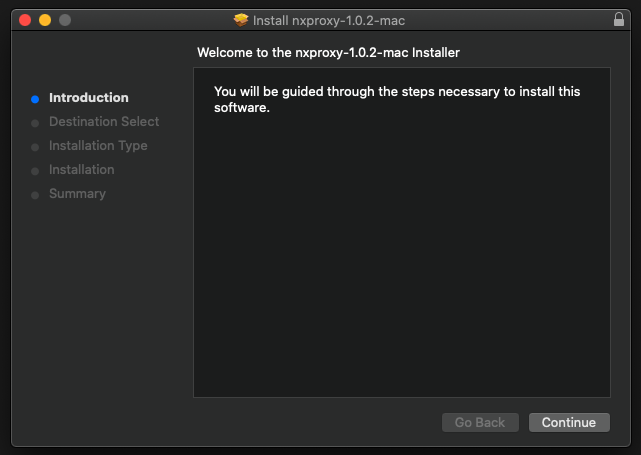
NxProxy se instalará en /Library/nxproxy. Para iniciar la interfaz gráfica de configuración, ejecuta el siguiente comando:
/Library/nxproxy/setup-mac.sh
Para desinstalarlo,
/Library/nxproxy/uninstall-mac.sh
Señales de NxProxy
Hemos definido varias señales con las que puedes averiguar qué está sucediendo en el sistema de un usuario.
NxProxy envía estas señales.
- START : Cuando NxProxy se inicia, envía la señal START a NxFilter
- STOP : Cuando NxProxy se detiene, envía la señal STOP a NxFilter
- PING : NxProxy envía la señal PING a NxFilter cada 5 minutos
Puede ver estas señales en Logging > Agent Signal la interfaz gráfica de usuario de NxFilter.
Medida de seguridad para NxProxy
Cuando NxProxy no puede conectarse a su servidor, omite el filtrado temporalmente
hasta que se restablezca la conexión. Esto se debe a que sus usuarios deben poder seguir utilizando Internet en cualquier caso. Si
utiliza clústeres, puede emplear varias direcciones de servidor para garantizar la redundancia.
Omisión del dominio local
Cuando ejecutas NxProxy en tu red local, es posible que tengas que omitir tu dominio local y redirigir las consultas a tu servidor DNS local.
Esto resulta especialmente necesario cuando se ejecuta NxProxy en un entorno de Active Directory. Se supone que NxProxy debe detectar
el DNS local y el dominio de AD automáticamente y omitir el dominio de AD para dirigirse al servidor DNS local. Sin embargo, este proceso automático
no funciona en algunos entornos. En ese caso, puede configurar estos parámetros manualmente en Policy > NxProxy.
Usuario de token y usuario real
NxProxy utiliza un token de inicio de sesión para asociarse con los usuarios de NxFilter. En la vista de registro de NxFilter,
aparece como el nombre de usuario asociado a ese token. Al instalar varias instancias de NxProxy en los sistemas de los usuarios,
crear usuarios individuales para cada instalación de NxProxy resulta sencillo y fácil de gestionar.
Sin embargo, cuando se trata de un gran número de usuarios, crear cientos de usuarios para cientos de instalaciones de NxProxy
resulta poco práctico. En tales casos, puedes utilizar el mismo token de inicio de sesión para varias instancias de NxProxy.
No obstante, esto puede causar confusión, ya que aparecerán varios usuarios bajo el mismo nombre de usuario.
Para solucionar esto, NxProxy detecta el nombre de usuario actual de Windows y lo envía a NxFilter. A continuación, NxFilter
muestra esta información en el formato «nombre_del_token_nombre_real», lo que facilita la distinción entre los distintos usuarios.
Se produce una excepción a este comportamiento cuando NxFilter encuentra un nombre de usuario que coincide con el nombre de usuario de Windows
enviado por NxProxy. En este caso, NxFilter asume que has creado un usuario específicamente para el usuario de Windows
que ejecuta NxProxy y utiliza en su lugar el nombre de usuario coincidente.
Por ejemplo, si tienes un usuario llamado «nxproxy» en NxFilter y ejecutas NxProxy en un sistema en el que el usuario actual de Windows es «johndoe»,
la vista de registro mostrará «nxproxy_johndoe». Sin embargo, si creas un usuario llamado «johndoe» en NxFilter,
la instancia de NxProxy que se ejecute bajo «johndoe» aparecerá simplemente como «johndoe».