NxProxy e filtraggio remoto
NxFilter fornisce un software client per il filtraggio remoto denominato NxProxy.
Una volta installato sul sistema di un utente, è possibile filtrare e monitorare l’attività Internet
dal sistema dell’utente, indipendentemente dalla sua posizione.
Installare NxProxy su Windows
Quando si esegue il programma di installazione per Windows, si vedrà il programma di configurazione (C:/Program Files (x86)/nxproxy/setup.exe) in esecuzione.
Sono presenti Server Address e Login Token parametri da configurare con i propri valori.

Dopo aver modificato i valori di configurazione, prova la configurazione e poi avviala. Puoi verificare se funziona
visualizzando Logging > Agent Signal nell’interfaccia grafica di NxFilter. Ci saranno segnali provenienti da NxProxy.
Disinstallazione di NxProxy su Windows
Per impedire che l’utente lo disinstalli, NxProxy non mostra il proprio programma di disinstallazione su Add/Remove programs
nel Pannello di controllo di Windows. Quando si disinstalla NxProxy, è necessario farlo manualmente seguendo questi passaggi.
1. Run C:/Program Files (x86)/nxproxy/bin/unstsvc.bat
2. Delete C:/Program Files (x86)/nxproxy folder
Installazione silenziosa su Windows
Per chi desidera installare NxProxy su più PC utilizzando la distribuzione tramite GPO o PDQ, sono disponibili opzioni di installazione silenziosa.
Per l’installazione silenziosa,
/silent : Runs the installer in silent mode (The progress window will be displayed).
/verysilent : Very silent mode. No windows will be displayed.
È possibile specificare l’indirizzo del server e il token di accesso,
/server=192.168.0.100
/token=GKSYEJYG
Questa è la forma definitiva del comando.
nxproxy-1.0.2-win.exe /verysilent /server=192.168.0.100 /token=GKSYEJYG
Installazione e disinstallazione di NxProxy su macOS
È disponibile un pacchetto macOS per NxProxy. È possibile scaricarlo dalla nostra homepage e installarlo seguendo la stessa procedura della versione per Windows.
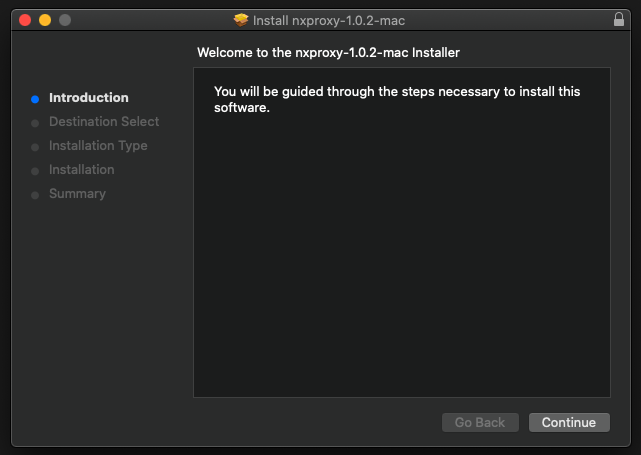
NxProxy verrà installato in /Library/nxproxy. Per avviare l'interfaccia grafica di configurazione, eseguire il seguente comando:
/Library/nxproxy/setup-mac.sh
Per disinstallarlo,
/Library/nxproxy/uninstall-mac.sh
Segnali di NxProxy
Abbiamo definito diversi segnali che consentono di verificare cosa sta accadendo sul sistema dell’utente.
NxProxy invia questi segnali.
- START : All’avvio, NxProxy invia il segnale START a NxFilter
- STOP : Quando NxProxy si arresta, invia il segnale STOP a NxFilter
- PING : NxProxy invia il segnale PING a NxFilter ogni 5 minuti
È possibile visualizzare questi segnali su Logging > Agent Signal nell’interfaccia grafica di NxFilter.
Misura di sicurezza per NxProxy
Quando NxProxy non riesce a connettersi al proprio server, bypassa temporaneamente il filtraggio
fino al ripristino della connessione. Questo perché gli utenti devono poter continuare a utilizzare Internet. Se si
utilizza il clustering, è possibile impiegare più indirizzi server a scopo di ridondanza.
Bypass del dominio locale
Quando si esegue NxProxy nella rete locale, potrebbe essere necessario bypassare il dominio locale verso il server DNS locale.
Ciò è particolarmente necessario quando si esegue NxProxy in un ambiente Active Directory. NxProxy dovrebbe rilevare
automaticamente il DNS locale e il dominio AD e bypassare il dominio AD verso il server DNS locale. Tuttavia, questo processo automatico
non funziona in alcuni ambienti. In tal caso, è possibile configurare manualmente queste impostazioni in Policy > NxProxy.
Utente token e utente reale
NxProxy utilizza un token di accesso per associarsi agli utenti di NxFilter. Nella vista del log di NxFilter,
appare come nome utente associato a quel token. Quando si installano diverse istanze di NxProxy sui sistemi degli utenti,
la creazione di utenti individuali per ciascuna installazione di NxProxy è semplice e di facile gestione.
Tuttavia, quando si ha a che fare con molti utenti, la creazione di centinaia di utenti per centinaia di installazioni di NxProxy
diventa poco pratica. In tali casi, è possibile utilizzare lo stesso token di accesso per più istanze di NxProxy.
Tuttavia, ciò potrebbe causare confusione, poiché più utenti appariranno sotto lo stesso nome utente.
Per risolvere questo problema, NxProxy rileva il nome utente corrente di Windows e lo invia a NxFilter. NxFilter
visualizza quindi queste informazioni nel formato tokenname_realname, rendendo più facile distinguere tra i diversi utenti.
Si verifica un’eccezione a questo comportamento quando NxFilter individua un nome utente corrispondente a quello di Windows
inviato da NxProxy. In questo caso, NxFilter presume che sia stato creato un utente specificamente per l’utente di Windows
che esegue NxProxy e utilizza invece il nome utente corrispondente.
Ad esempio, se su NxFilter è presente un utente denominato «nxproxy» e si esegue NxProxy su un sistema in cui l’utente Windows corrente è «johndoe»,
la vista del log mostrerà «nxproxy_johndoe». Tuttavia, se si crea un utente denominato 'johndoe' su NxFilter,
l'istanza di NxProxy in esecuzione con 'johndoe' apparirà semplicemente come 'johndoe'.