NxProxy и удаленная фильтрация
NxFilter предоставляет клиентское программное обеспечение для удаленной фильтрации — NxProxy.
После его установки на пользовательском компьютере вы сможете фильтровать и отслеживать интернет-активность
с этого компьютера независимо от местонахождения пользователя.
Установите NxProxy в Windows
При запуске установщика для Windows вы увидите, что программа установки (C:/Program Files (x86)/nxproxy/setup.exe) запущена.
Есть Server Address и Login Token параметра, которые необходимо настроить, указав собственные значения.

После изменения значений конфигурации протестируйте настройку, а затем запустите программу. Проверить работоспособность можно,
просмотрев Logging > Agent Signal интерфейс NxFilter. Там будут отображаться сигналы от NxProxy.
Удаление NxProxy в Windows
Чтобы пользователь не смог удалить программу, NxProxy не отображает свой деинсталлятор в Add/Remove programs
панели управления Windows. Для удаления NxProxy необходимо выполнить следующие действия вручную.
1. Run C:/Program Files (x86)/nxproxy/bin/unstsvc.bat
2. Delete C:/Program Files (x86)/nxproxy folder
Автоматическая установка в Windows
Для тех, кто хочет установить NxProxy на несколько компьютеров с помощью GPO или развертывания PDQ, у нас есть варианты автоматической установки.
Для автоматической установки,
/silent : Runs the installer in silent mode (The progress window will be displayed).
/verysilent : Very silent mode. No windows will be displayed.
Вы можете указать адрес сервера и токен входа,
/server=192.168.0.100
/token=GKSYEJYG
Вот окончательный вид команды.
nxproxy-1.0.2-win.exe /verysilent /server=192.168.0.100 /token=GKSYEJYG
Установка и удаление NxProxy на macOS
У нас есть пакет NxProxy для macOS. Его можно скачать с нашего сайта и установить так же, как и версию для Windows.
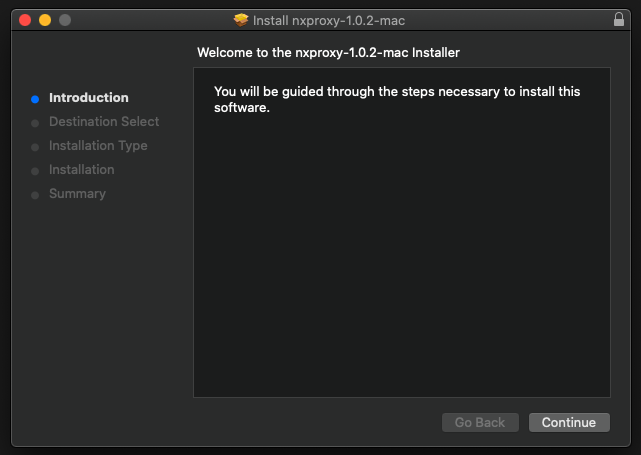
NxProxy будет установлен в каталог /Library/nxproxy. Чтобы запустить графический интерфейс настройки, выполните следующую команду:
/Library/nxproxy/setup-mac.sh
Чтобы удалить программу,
/Library/nxproxy/uninstall-mac.sh
Сигналы NxProxy
Мы определили несколько сигналов, с помощью которых можно узнать, что происходит в системе пользователя.
NxProxy отправляет эти сигналы.
- START : При запуске NxProxy отправляет сигнал START в NxFilter
- STOP : При остановке NxProxy отправляет сигнал STOP в NxFilter
- PING : NxProxy отправляет сигнал PING в NxFilter каждые 5 минут
Эти сигналы можно просмотреть в Logging > Agent Signal графическом интерфейсе NxFilter.
Мера обеспечения отказоустойчивости для NxProxy
Когда NxProxy не может подключиться к своему серверу, он временно отключает фильтрацию
до восстановления соединения. Это делается для того, чтобы пользователи могли по-прежнему пользоваться интернетом. Если вы
используете кластеризацию, вы можете использовать несколько адресов серверов для обеспечения избыточности.
Обход локального домена
При запуске NxProxy в локальной сети может потребоваться обход локального домена и перенаправление запросов на локальный DNS-сервер.
Это особенно необходимо при запуске NxProxy в среде Active Directory. NxProxy должен автоматически определять
локальный DNS и домен AD и обходить домен AD, направляя запросы на локальный DNS-сервер. Однако этот автоматический процесс
в некоторых средах не работает. В этом случае вы можете настроить эти параметры вручную в разделе Policy > NxProxy.
Пользователь токена и реальный пользователь
NxProxy использует токен входа для сопоставления с пользователями NxFilter. В окне просмотра журнала NxFilter
он отображается как имя пользователя, связанное с этим токеном. При установке нескольких экземпляров NxProxy на пользовательских системах
создание отдельных пользователей для каждой установки NxProxy является простым и удобным в управлении.
Однако при работе с большим количеством пользователей создание сотен пользователей для сотен установок NxProxy
становится нецелесообразным. В таких случаях можно использовать один и тот же токен входа для нескольких экземпляров NxProxy.
Однако это может вызвать путаницу, так как под одним и тем же именем пользователя будут отображаться несколько пользователей.
Чтобы решить эту проблему, NxProxy определяет текущее имя пользователя Windows и отправляет его в NxFilter. Затем NxFilter
отображает эту информацию в формате «токен_имя_реальное_имя», что упрощает различение разных пользователей.
Исключение из этого правила возникает, когда NxFilter находит совпадающее имя пользователя для имени пользователя Windows,
отправленного NxProxy. В этом случае NxFilter предполагает, что вы создали пользователя специально для пользователя Windows,
запускающего NxProxy, и вместо этого использует совпадающее имя пользователя.
Например, если у вас есть пользователь с именем «nxproxy» на NxFilter и вы запускаете NxProxy в системе, где текущим пользователем Windows является «johndoe»,
в журнале будет отображаться «nxproxy_johndoe». Однако, если вы создадите на NxFilter пользователя с именем «johndoe»,
экземпляр NxProxy, запущенный под именем «johndoe», будет отображаться просто как «johndoe».