NxProxy ve Uzaktan Filtreleme
NxFilter, NxProxy adlı bir uzaktan filtreleme istemci yazılımı sunar.
Bunu bir kullanıcı sistemine yüklediğinizde, kullanıcının bulunduğu yerden bağımsız olarak kullanıcı sisteminden gelen internet
aktivitesini filtreleyebilir ve izleyebilirsiniz.
NxProxy'yi Windows'a yükleyin
Windows yükleyicisini çalıştırdığınızda, kurulum programının (C:/Program Files (x86)/nxproxy/setup.exe) çalıştığını göreceksiniz.
Kendi değerlerinizle ayarlayabileceğiniz Server Address ve Login Token kendi değerlerinizle ayarlamanız gereken parametreler vardır.

Yapılandırma değerlerini değiştirdikten sonra kurulumunuzu test edin ve ardından başlatın. Çalışıp çalışmadığını
NxFilter GUI'sini Logging > Agent Signal görüntüleyerek görebilirsiniz. NxProxy'den sinyaller gelecektir.
Windows'ta NxProxy'yi kaldırın
Kullanıcıların programı kaldırmasını önlemek için, NxProxy'nin kaldırma programı Add/Remove programs
Windows Denetim Masası'nda görünmez. NxProxy'yi kaldırmak istediğinizde, aşağıdaki adımları izleyerek bunu manuel olarak yapmanız gerekir.
1. Run C:/Program Files (x86)/nxproxy/bin/unstsvc.bat
2. Delete C:/Program Files (x86)/nxproxy folder
Windows'ta sessiz kurulum
GPO veya PDQ dağıtımı kullanarak NxProxy'yi birden fazla bilgisayara kurmak isteyenler için sessiz kurulum seçeneklerimiz mevcuttur.
Otomatik kurulum için,
/silent : Runs the installer in silent mode (The progress window will be displayed).
/verysilent : Very silent mode. No windows will be displayed.
Ayrıca Sunucu Adresi ve Oturum Açma Jetonunu belirtebilirsiniz,
/server=192.168.0.100
/token=GKSYEJYG
Komutun nihai biçimi şöyledir.
nxproxy-1.0.2-win.exe /verysilent /server=192.168.0.100 /token=GKSYEJYG
macOS'ta NxProxy'yi yükleme ve kaldırma
NxProxy için bir macOS paketimiz mevcuttur. Bunu ana sayfamızdan indirebilir ve Windows sürümüyle aynı şekilde yükleyebilirsiniz.
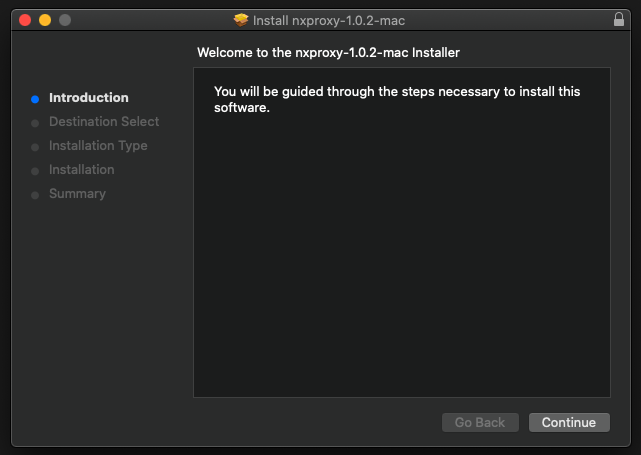
NxProxy, /Library/nxproxy dizinine kurulacaktır. Kurulum GUI'sini başlatmak için aşağıdaki komutu çalıştırın:
/Library/nxproxy/setup-mac.sh
Kaldırmak için,
/Library/nxproxy/uninstall-mac.sh
NxProxy Sinyalleri
Kullanıcı sisteminde neler olup bittiğini öğrenmenizi sağlayan birkaç sinyal tanımladık.
NxProxy bu sinyalleri gönderir.
- START : NxProxy başladığında, NxFilter'a START sinyali gönderir
- STOP : NxProxy durduğunda, NxFilter'a STOP sinyali gönderir
- PING : NxProxy, her 5 dakikada bir NxFilter'a PING sinyali gönderir
Bu sinyalleri Logging > Agent Signal NxFilter GUI'sinde görüntüleyebilirsiniz.
NxProxy için arıza güvenliği önlemi
NxProxy, sunucusuna bağlanamadığında, bağlantı yeniden kurulana kadar filtrelemeyi geçici olarak atlar.
Bunun nedeni, kullanıcılarınızın yine de interneti kullanabilmesi gerektiğidir. Eğer
kümeleme kullanıyorsanız, yedeklilik amacıyla birden fazla sunucu adresi kullanabilirsiniz.
Yerel etki alanını atlama
NxProxy'yi yerel ağınızda çalıştırdığınızda, yerel etki alanınızı atlayarak yerel DNS sunucunuza yönlendirilmeniz gerekebilir.
Bu, özellikle NxProxy'yi bir Active Directory ortamında çalıştırdığınızda gereklidir. NxProxy'nin
yerel DNS ve AD etki alanını otomatik olarak algılaması ve AD etki alanını atlayarak yerel DNS sunucusuna yönlendirmesi beklenir. Ancak bu otomatik işlem
bazı ortamlarda çalışmaz. Bu durumda, bu ayarları manuel olarak Policy > NxProxy.
Jetonlu Kullanıcı ve Gerçek Kullanıcı
NxProxy, NxFilter kullanıcılarıyla ilişkilendirme yapmak için bir Oturum Açma Jetonu kullanır. NxFilter günlük görünümünde,
bu, o jetonla ilişkilendirilmiş kullanıcı adı olarak görünür. Kullanıcı sistemlerine birkaç NxProxy örneği kurarken,
her bir NxProxy kurulumu için ayrı kullanıcılar oluşturmak basit ve yönetimi kolaydır.
Ancak, çok sayıda kullanıcı söz konusu olduğunda, yüzlerce NxProxy
kurulumu için yüzlerce kullanıcı oluşturmak pratik olmaz. Bu gibi durumlarda, birden fazla NxProxy örneği için aynı oturum açma belirtecini kullanabilirsiniz.
Ancak, aynı kullanıcı adı altında birden fazla kullanıcı görüneceği için bu durum kafa karışıklığına neden olabilir.
Bu sorunu çözmek için NxProxy, geçerli Windows kullanıcı adını algılar ve bunu NxFilter’a gönderir. NxFilter
daha sonra bu bilgiyi tokenname_realname biçiminde görüntüler; böylece farklı kullanıcıları birbirinden ayırt etmek daha kolay hale gelir.
Bu davranışın bir istisnası, NxFilter’ın NxProxy tarafından gönderilen Windows kullanıcı adıyla eşleşen bir kullanıcı adı bulması durumunda ortaya çıkar.
Bu durumda, NxFilter, NxProxy’yi çalıştıran Windows kullanıcısı için özel olarak bir kullanıcı oluşturduğunuzu varsayar
ve bunun yerine eşleşen kullanıcı adını kullanır.
Örneğin, NxFilter’da ‘nxproxy’ adlı bir kullanıcınız varsa ve mevcut Windows kullanıcısı ‘johndoe’ olan bir sistemde NxProxy’yi çalıştırırsanız,
günlük görünümünde ‘nxproxy_johndoe’ olarak görünecektir. Ancak, NxFilter'da 'johndoe' adlı bir kullanıcı oluşturursanız,
'johndoe' altında çalışan NxProxy örneği sadece 'johndoe' olarak görünecektir.