NxProxy とリモートフィルタリング
NxFilter は、NxProxy というリモートフィルタリング用クライアントソフトウェアを提供しています。
これをユーザーシステムにインストールすれば、ユーザーの所在地に関係なく、
そのシステムからのインターネット通信をフィルタリングおよび監視できます。
WindowsへのNxProxyのインストール
Windows用インストーラを実行すると、セットアッププログラムが (C:/Program Files (x86)/nxproxy/setup.exe) 実行されているのが確認できます。
そこには、 Server Address および Login Token パラメータがあり、各自で値を設定する必要があります。

設定値を変更したら、セットアップをテストしてから起動してください。正常に動作しているかどうかは、 Logging > Agent Signal NxFilterのGUIを確認することで確認できます。NxProxyからのシグナルが表示されます。
WindowsでのNxProxyのアンインストール
ユーザーによるアンインストールを防ぐため、NxProxyのアンインストーラーは Add/Remove programs
Windowsのコントロールパネルには表示されません。NxProxyをアンインストールする場合は、以下の手順に従って手動で行う必要があります。
1. Run C:/Program Files (x86)/nxproxy/bin/unstsvc.bat
2. Delete C:/Program Files (x86)/nxproxy folder
Windows でのサイレントインストール
GPO や PDQ による展開を使用して複数の PC に NxProxy をインストールしたい方のために、サイレントインストールオプションを用意しています。
サイレントインストールの場合、
/silent : Runs the installer in silent mode (The progress window will be displayed).
/verysilent : Very silent mode. No windows will be displayed.
サーバーアドレスとログイントークンを指定できます。
/server=192.168.0.100
/token=GKSYEJYG
これがコマンドの最終形式です。
nxproxy-1.0.2-win.exe /verysilent /server=192.168.0.100 /token=GKSYEJYG
macOS での NxProxy のインストールおよびアンインストール
NxProxy 用の macOS パッケージをご用意しています。ホームページからダウンロードし、Windows 版と同じ方法でインストールできます。
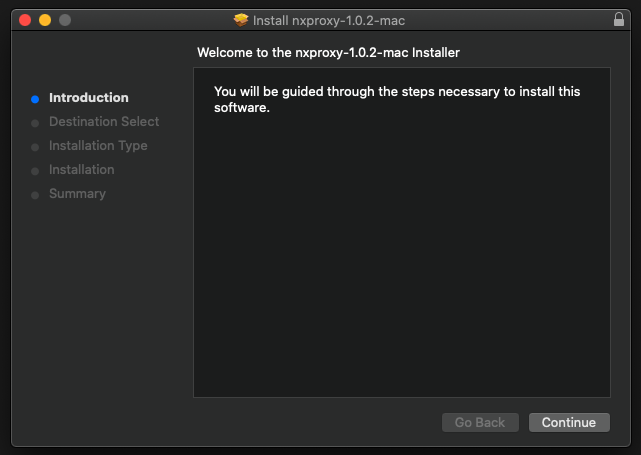
NxProxyは /Library/nxproxy にインストールされます。セットアップGUIを起動するには、次のコマンドを実行してください:
/Library/nxproxy/setup-mac.sh
アンインストールするには、
/Library/nxproxy/uninstall-mac.sh
NxProxyのシグナル
ユーザーシステム上で何が起きているかを確認できるシグナルをいくつか定義しました。
NxProxyはこれらのシグナルを送信します。
- START : NxProxyが起動すると、NxFilterにSTARTシグナルを送信します
- STOP : NxProxyが停止すると、NxFilterにSTOPシグナルを送信します
- PING : NxProxyは5分ごとにNxFilterにPINGシグナルを送信します
これらのシグナルは Logging > Agent Signal NxFilterのGUIで確認できます。
NxProxyのフェイルセーフ対策
NxProxyがサーバーに接続できない場合、接続が回復するまでは一時的にフィルタリングをバイパスします。
これは、ユーザーがどのような状況でもインターネットを利用できるようにするためです。クラスタリングを
使用する場合、冗長性を確保するために複数のサーバーアドレスを設定できます。
ローカルドメインのバイパス
ローカルネットワーク内で NxProxy を実行する場合、ローカルドメインをバイパスしてローカル DNS サーバーに接続する必要がある場合があります。
これは特に、Active Directory 環境で NxProxy を実行する場合に必要です。NxProxy は本来、
ローカル DNS と AD ドメインを自動的に検出し、AD ドメインをバイパスしてローカル DNS サーバーに接続するように設計されています。しかし、この自動処理が
一部の環境では機能しない場合があります。 その場合は、以下の設定を手動で構成できます。 Policy > NxProxy.
トークンユーザーと実ユーザー
NxProxyは、NxFilterユーザーと関連付けるためにログイントークンを使用します。 NxFilterのログビューでは、
そのトークンに関連付けられたユーザー名として表示されます。ユーザーシステムに複数のNxProxyインスタンスをインストールする場合、
NxProxyのインストールごとに個別のユーザーを作成すれば、管理が簡単で容易になります。
しかし、ユーザー数が多くなる場合、数百の NxProxy
インストールごとに数百ものユーザーを作成するのは非現実的です。そのような場合、複数の NxProxy インスタンスで同じログイントークンを使用することができます。
ただし、同じユーザー名の下に複数のユーザーが表示されるため、混乱を招く可能性があります。
この問題を解決するため、NxProxyは現在のWindowsユーザー名を検出し、それをNxFilterに送信します。NxFilterは
この情報を「tokenname_realname」という形式で表示するため、異なるユーザーを区別しやすくなります。
この動作の例外として、NxFilterがNxProxyから送信されたWindowsユーザー名と一致するユーザー名を見つけた場合が挙げられます。
この場合、NxFilterは、NxProxyを実行しているWindowsユーザーのために特別にユーザーを作成したとみなして、
一致するユーザー名を使用します。
たとえば、NxFilter上に「nxproxy」という名前のユーザーが存在し、現在のWindowsユーザーが「johndoe」であるシステム上でNxProxyを実行した場合、
ログビューには「nxproxy_johndoe」と表示されます。 しかし、NxFilter上に「johndoe」というユーザーを作成した場合、
「johndoe」として実行されているNxProxyインスタンスは、単に「johndoe」として表示されます。